Povežite RentalBook s eVisitorom.
Izradite zaseban korisnički račun za aplikaciju, ograničite ga na prijavu gostiju za svoj smještaj i zaštitite njegovu lozinku na iPhoneu.
- Jednostavan sustav za upravljanje apartmanima
- Platforma za sinkronizaciju koja održava kalendare usklađenima na servisima Booking.com, Visit Hvar, Apartmanija i drugima
- Integracija sa sustavom eVisitor
Prije početka
Vaš smještaj i račun vlasnika već moraju postojati u eVisitoru. Nadležna lokalna turistička zajednica otvara glavni račun nakon registracije pružatelja smještaja i objekta.
- Aktivan vlasnički ili administratorski eVisitor račun
- Smještajni objekt vidljiv u eVisitoru
- Dozvola za izradu dodatnih korisnika
- RentalBook instaliran na iPhoneu
Izradite zasebnog korisnika za aplikaciju
Prijavite se na www.evisitor.hr glavnim vlasničkim ili administratorskim računom. Otvorite izbornik i slijedite ovaj put:
U obrascu za novog korisnika uključite API korisnik — tako se opcija za korisnika aplikacije zove u eVisitoru. Odaberite kratak nastavak korisničkog imena, primjerice apartmentmanager. eVisitor ga spaja s oznakom glavnog računa pa puno korisničko ime izgleda poput 12345678901.apartmentmanager.
Unesite stvarno ime i prezime ovlaštene osobe te OIB ili eID. Podaci u primjeru u nastavku namjerno su izmišljeni.
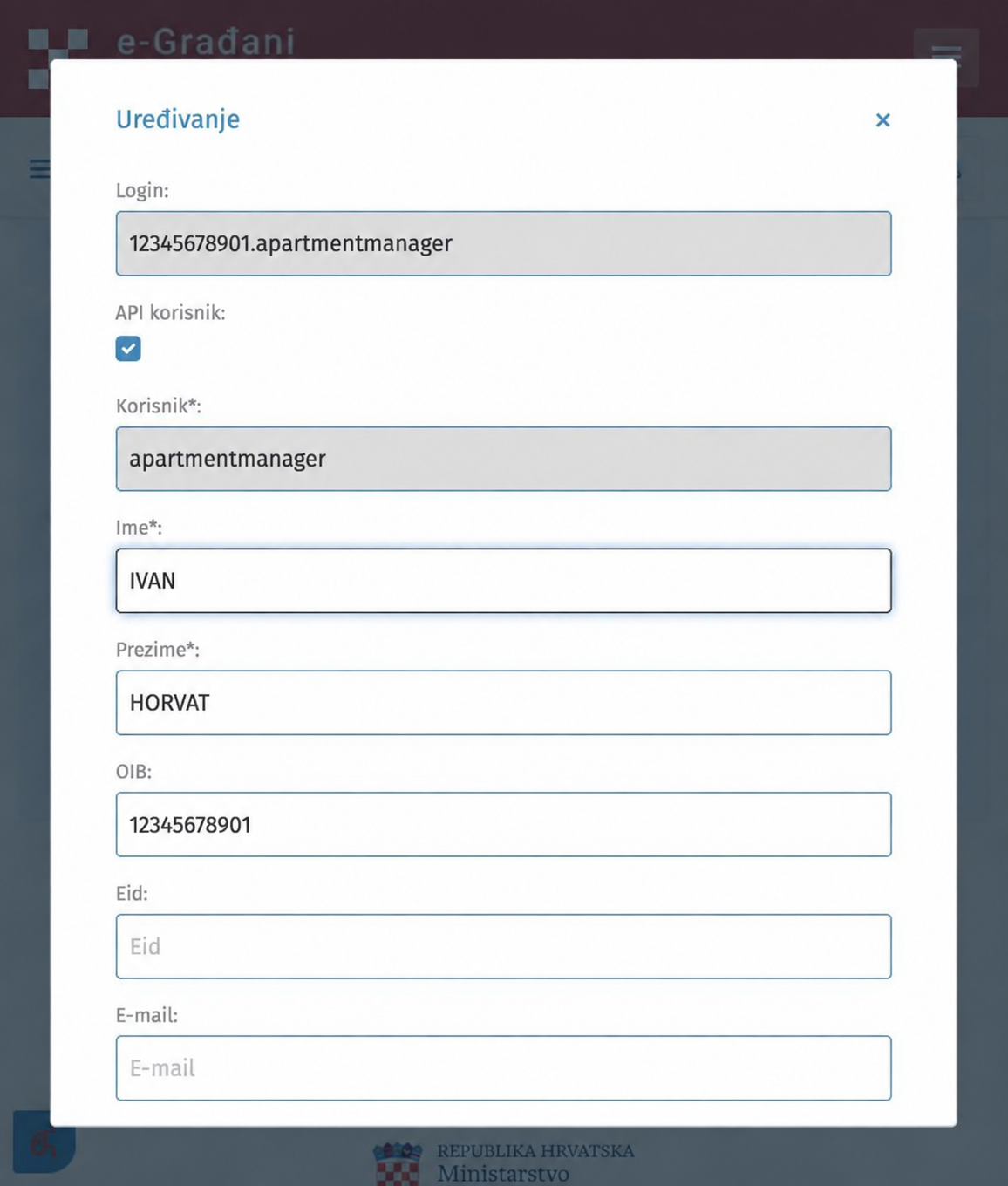
Dodijelite samo potreban pristup objektu
U odjeljku Dozvole pronađite smještajni objekt i uključite Prijava/odjava. Za prijavu gostiju RentalBook ne treba dozvolu za uređivanje objekta, pregled financija ni izradu izvještaja.
Spremite zapis. Nakon toga odaberite novi redak i provjerite je li aktivan i povezan s ispravnim objektom.
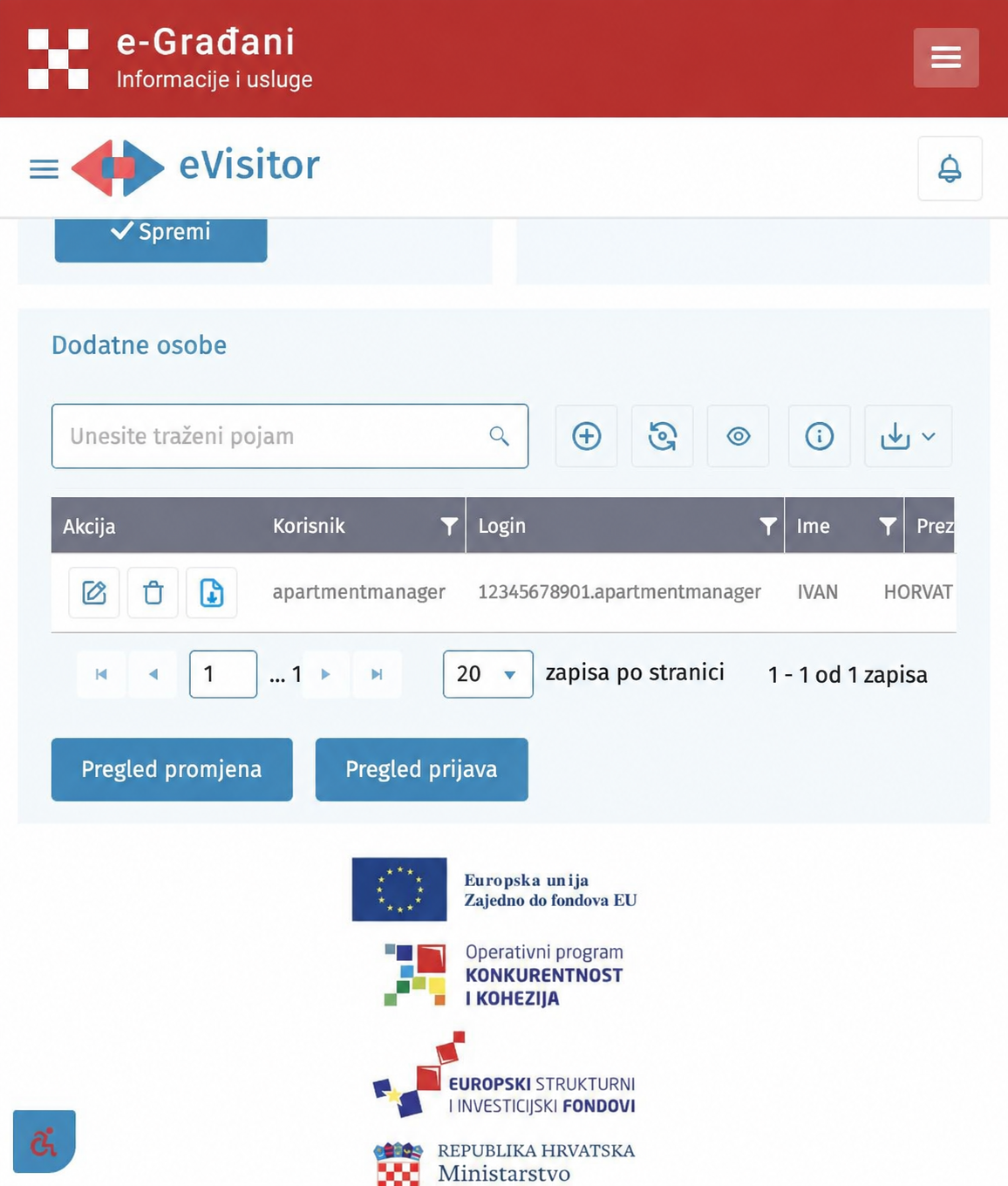
Postavite zasebnu lozinku korisnika aplikacije
Odaberite korisnika aplikacije i zatim Uređivanje. Unesite lozinku u polja Nova lozinka i Nova lozinka (ponovi) ili odaberite Generiraj lozinku, a zatim spremite promjene.
Čuvajte lozinku kao povjerljiv podatak. Nemojte ponovno koristiti lozinku glavnog vlasničkog eVisitor računa niti je slati e-poštom, aplikacijama za poruke ili putem razgovora s podrškom.
Povežite RentalBook
- U Postavkama odaberite Hrvatsku kao državu poslovanja. Time se uključuje odjeljak eVisitor.
- Otvorite eVisitor račun i unesite puno korisničko ime za aplikaciju, uključujući prefiks glavnog računa i nastavak, te zasebnu lozinku tog korisnika.
- Dodirnite Prijavi se.
Prijavu obavljate samo jednom u Postavkama. Aplikacija sprema korisničko ime i lozinku u iOS privjesak ključeva na tom uređaju te ih ponovno koristi pri prijavi gostiju. Podaci nisu ugrađeni u aplikaciju niti objavljeni na ovoj web-stranici.
Pronađite i spremite eVisitor šifru objekta
RentalBook treba eVisitor šifru objekta, koja se u hrvatskom web-sučelju zove Oznaka. Ne koristi ime vlasnika, adresu, OIB, identifikacijsku oznaku obveznika ni naziv pojedinog apartmana.
Ako eVisitor vrati popis dopuštenih objekata, RentalBook automatski će ga uvesti. Ako se popis ne može učitati, objekt jednom dodajte ručno:
eVisitor · Podaci objekta
RentalBook · Dodaj objekt
Ovo je samo anonimizirani primjer. Zamijenite 0123456 točnom Oznakom prikazanom uz vaš objekt u eVisitoru.
Dodijelite šifri prepoznatljiv naziv koji ćete lako pronaći u aplikaciji. Uvijek sačuvajte početne nule: 0123456 i 123456 nisu ista vrijednost.
Skenirajte, provjerite i prijavite gosta
- Otvorite odgovarajuću rezervaciju i gosta pa odaberite Prijavi gosta u eVisitor.
- U izborniku odaberite prepoznatljiv naziv objekta i potvrdite datume dolaska i odlaska. Zadano vrijeme dolaska je 14:00, a odlaska 10:00.
- Dodirnite Skeniraj dokument, smjestite cijelu putovnicu ili osobnu iskaznicu unutar okvira i pazite da donji redci budu oštri.
- Pažljivo provjerite prepoznato ime, broj isprave, datum rođenja, spol i državljanstvo.
- Dopunite podatke o prebivalištu ili mjestu rođenja koji nisu navedeni u strojno čitljivom dijelu dokumenta. eVisitor određuje dopuštenu vrstu isprave, organizaciju dolaska, vrstu usluge i kategoriju turističke pristojbe.
- Dodirnite Prijavi gosta tek nakon što gost potvrdi da su podaci točni.
Skener čita dokument lokalno na uređaju. Slika dokumenta ne sprema se niti šalje eVisitoru; šalju se samo pregledani podaci za prijavu.
Sigurnost i privatnost
- Koristite zasebnog korisnika aplikacije samo s nužnim dozvolama za objekt.
- Nikada ne objavljujte stvarni OIB, puno korisničko ime, lozinku, popis TAN kodova, broj isprave ni neredigiranu snimku zaslona eVisitora.
- Prije slanja pregledajte rezultate optičkog prepoznavanja teksta jer skeniranje dokumenta može pogrešno prepoznati znakove.
- Odmah deaktivirajte korisnika aplikacije u eVisitoru ako postoji mogućnost da su iPhone ili pristupni podaci ugroženi.
- Pružatelj smještaja i dalje je odgovoran za pravodobnu i točnu prijavu gostiju.
Rješavanje problema
Prijava nije prihvaćena
Provjerite jeste li unijeli puno korisničko ime, je li uključena prethodno opisana opcija za pristup aplikacije i pripada li lozinka tom korisniku, a ne glavnom računu vlasnika.
Objekt se ne može koristiti
Uredite korisnika aplikacije u eVisitoru i provjerite je li za ispravan aktivni smještajni objekt uključena dozvola Prijava/odjava. Ako eVisitor ne vrati popis objekata, ručno dodajte njegovu Oznaku u RentalBooku pod Postavke → eVisitor račun → Objekti. Kopirajte točnu šifru i sačuvajte sve početne nule.
Korisnik aplikacije ne može se prijaviti na web-stranicu
To je očekivano. Taj je račun namijenjen pristupu putem aplikacije i ne može pristupiti grafičkom eVisitor web-sučelju.
Prijava gosta nije prihvaćena
Ponovno provjerite obavezna polja gosta i vrijednosti eVisitor šifri. Prije novog pokušaja po potrebi provjerite dopuštene šifre i postavke objekta u eVisitoru.
Službeni eVisitor izvori
eVisitor određuje način rada usluge, pravila autentifikacije, obavezne podatke o gostu i popise šifri. Ako se ponašanje sustava promijeni, provjerite njegovu dokumentaciju.